Display Samsung Tizen 4.0

Prima di procedere con l'installazione di Livesignage, assicurarsi che la rete utilizzata soddisfi i requisiti necessari per il corretto funzionamento della piattaforma.
La verifica preventiva dei requisiti di rete consente di evitare problemi di connessione, download dei contenuti e comunicazione con i servizi cloud di Livesignage.
Quando si accende il display per la prima volta, si avvia la configurazione guidata che aiuta a configurare le impostazioni principali. È sufficiente seguire ogni passo come descritto nella guida.
Lingua
Scegli la lingua "Italiano" e premi Avanti > sul tuo telecomando.
Impostazioni
Orientamento display
Scegli l'orientamento prescelto premi Avanti >
Spegnimento automatico
Seleziona l'opzione "Off" e premi Avanti >
Connessione wireless
Connettiti alla tua rete. Se disponi di una rete Wi-Fi, scegli un'opzione dall'elenco. Altrimenti, collega il cavo al display e seleziona "usa WPS".
Riproduci tramite
Seleziona l'opzione "Utilità di avvio URL". Inserisci l'URL https://myls.io
Premi Fatto e vai Avanti >
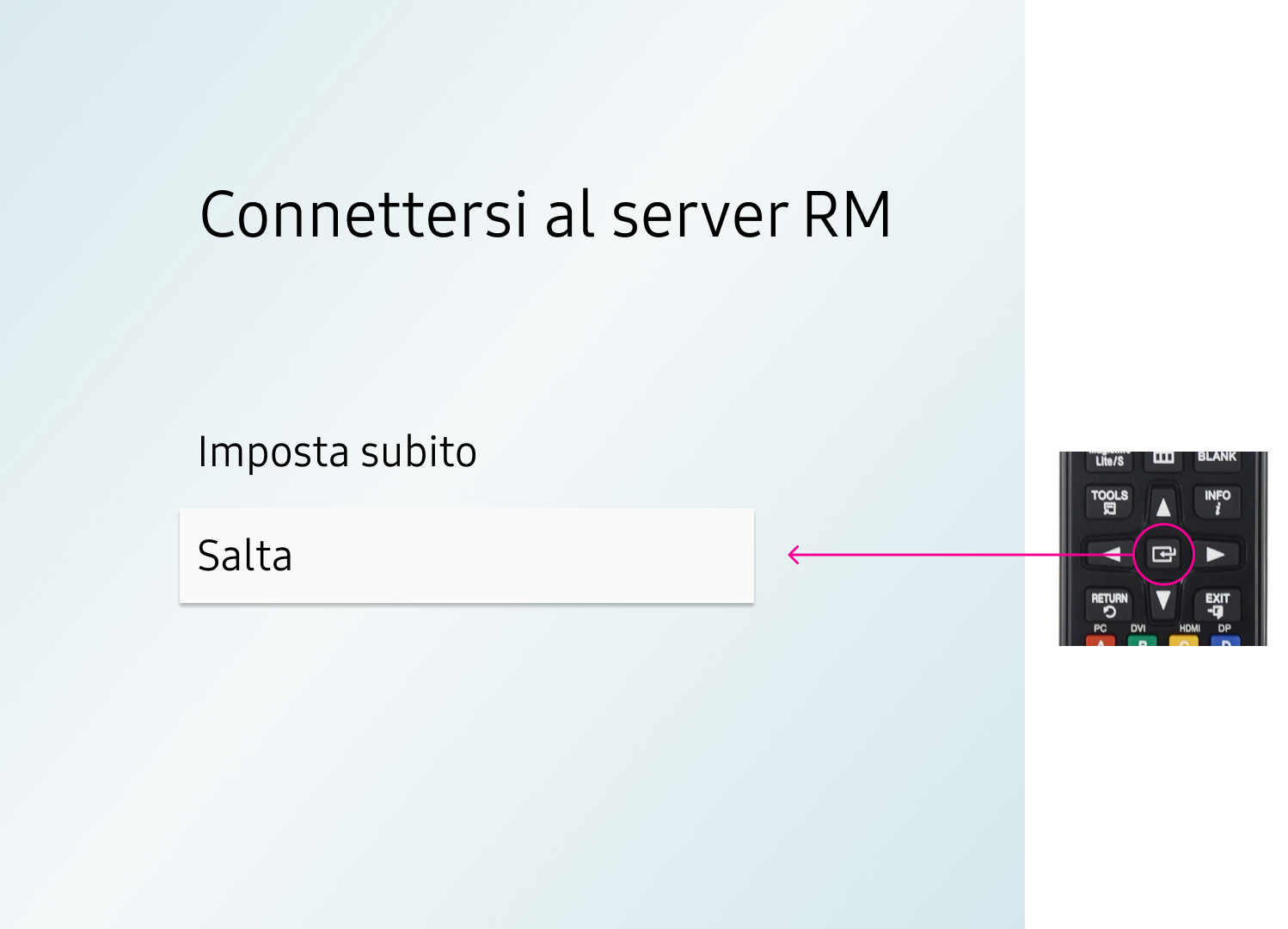
Connettersi al server RM
Seleziona l'opzione "Salta" e premi Avanti >
Imposta Ora
Inserisci la data e l'ora corrette e premi Avanti >
Completata
Ora premi OK per procedere all'installazione di Livesignage.
Installa Livesignage
Scarica l'applicazione
Premi il tasto Home
del telecomando
Scegli la prima icona "utilità di avvio URL", premi OK per iniziare l'installazione.
Installazione
L'installazione si avvierà automaticamente alla fine del download.
Una volta completato, vedrai sul tuo display il logo Livesignage
Collegamento del display a Livesignage
Dopo pochi secondi apparirà sul display un codice numerico.