Come posso caricare un'immagine?
In Livesignage, le immagini possono essere caricate all’interno di una slide (in una playlist) oppure come widget, a seconda di come desideri visualizzarle sullo schermo.
Opzione 1: Aggiungere un’immagine a una playlist
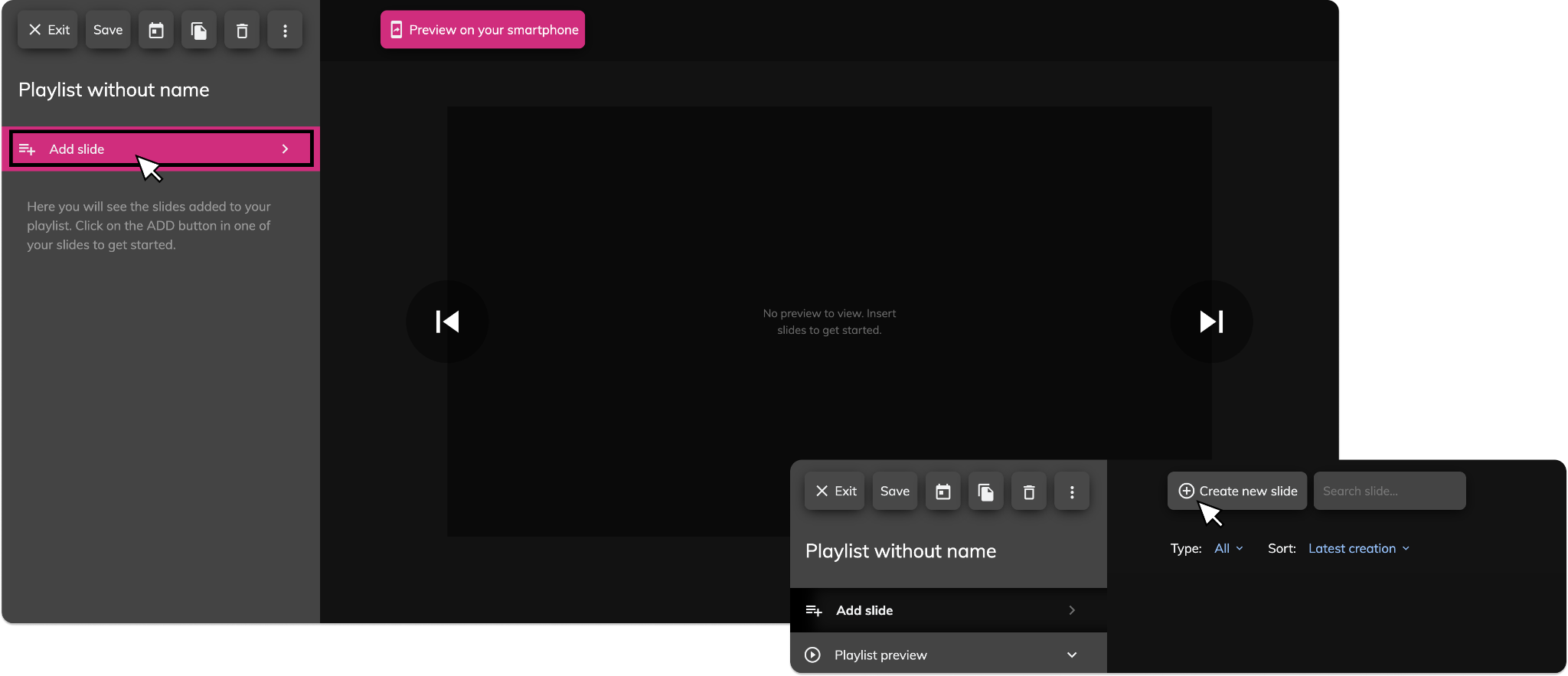
Se desideri che la tua immagine ruoti insieme ad altri contenuti (video, messaggi, ecc.), segui questi passaggi:
1. Apri o crea una nuova playlist.
2. Clicca su “Aggiungi slide”.
3. Scegli un template in base a ciò che vuoi ottenere:
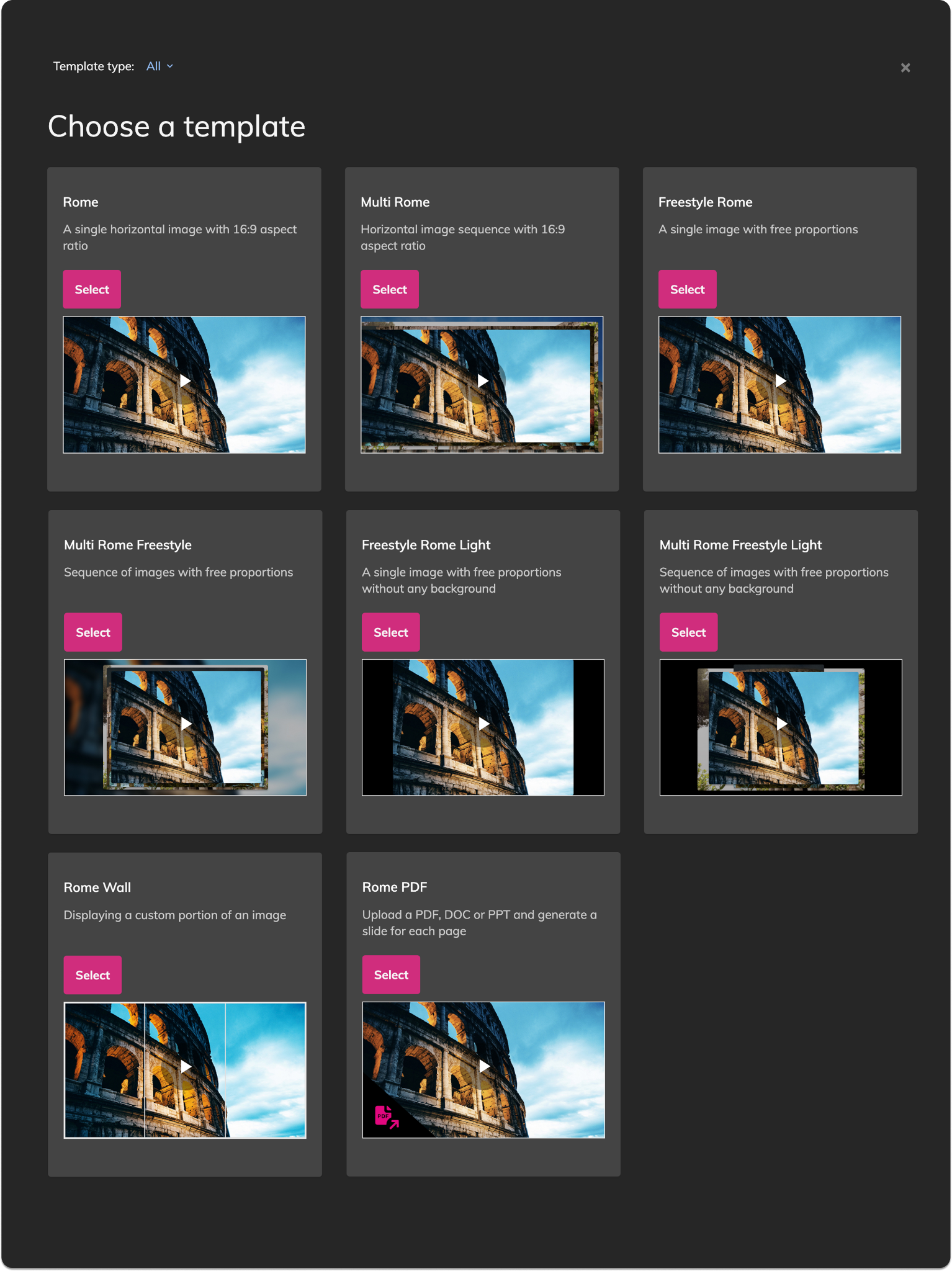
Le versioni “Light” rimuovono lo sfondo dietro l’immagine.
I template Rome sono ideali per contenuti visivi a tutto schermo e senza margini.
4. Carica l’immagine e compila i campi richiesti (es. nome, durata).
5. Salva la playlist.
Opzione 2: Aggiungere un’immagine come widget
Se vuoi che l’immagine faccia parte di un layout composito (es. un logo aziendale sempre visibile sullo schermo), utilizza un Image Widget invece di una slide.
I widget permettono una composizione più flessibile con più elementi visibili contemporaneamente.
Per farlo:
- Vai nella sezione Widgets.
- Crea un nuovo Image Widget.
- Carica la tua immagine e regola dimensioni, posizione e livello nel layout.
- Salva e assegna il widget alla playlist o alla zona del display.
Vuoi approfondire formati e specifiche? Clicca qui.