Come aggiungo una slide LinkedIn?
Per mostrare contenuti da LinkedIn sui tuoi schermi, devi prima collegare il tuo account e poi utilizzare il template dedicato all’interno di una playlist.
Passaggio 1 – Collega il tuo account LinkedIn
Prima di poter visualizzare qualsiasi contenuto, LinkedIn deve essere collegato come sorgente.
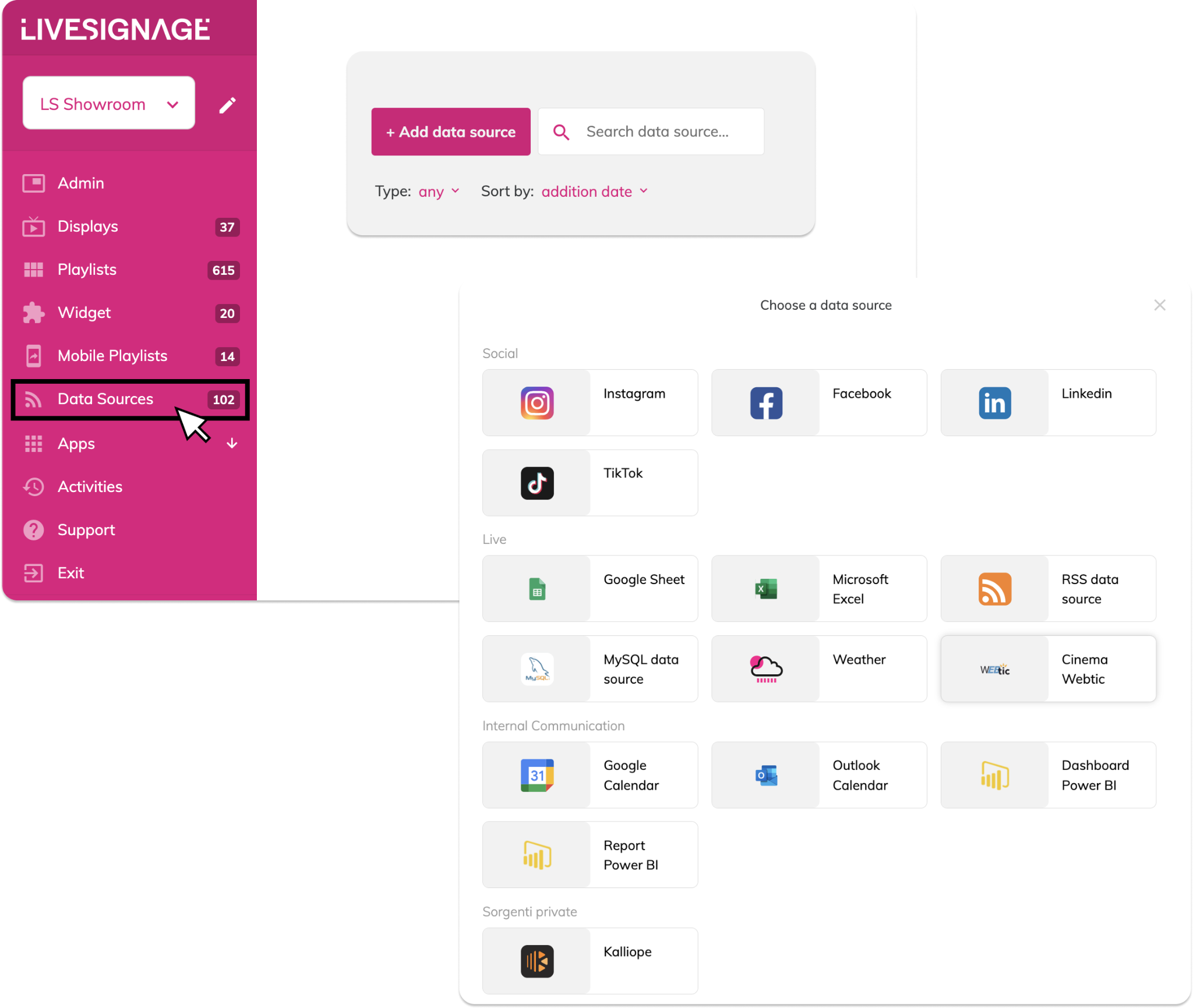
Per farlo:
- Vai su Sorgenti nel menu principale
- Clicca su + Aggiungi sorgente
- Seleziona LinkedIn
- Segui i passaggi a schermo per autorizzare il tuo account
Assicurati di collegare la pagina aziendale LinkedIn dalla quale desideri visualizzare i post.
Passaggio 2 – Aggiungi contenuti LinkedIn a una playlist
Una volta collegato l’account, puoi mostrare i post LinkedIn utilizzando il template dedicato.
Ecco come fare:
- Vai su Playlist
- Apri una playlist esistente o creane una nuova
- Clicca su Aggiungi slide
- Seleziona il tipo di template: Social
- Scegli il template LinkedIn Post
Cosa include il template
Il template LinkedIn Post mostra:
- Un layout in riquadro con testo di anteprima e immagine
- L’icona o immagine profilo della tua azienda
- Un pulsante Segui o CTA con QR Code per l’interazione dell’utente
Il contenuto viene recuperato automaticamente dal tuo feed LinkedIn e visualizzato in un formato pulito e professionale.
Limitazioni da tenere a mente
Vengono visualizzati solo i post pubblicati direttamente dalla tua pagina aziendale. I contenuti condivisi da altri utenti non sono supportati.
Altre limitazioni:
- I post a carosello (documenti) sono mostrati senza immagini
- I sondaggi non sono supportati
- Nei post con più immagini, viene visualizzata solo la prima immagine