Come aggiungo un video da Youtube?
In Livesignage puoi facilmente incorporare video YouTube nelle tue playlist utilizzando template video dedicati.
Passaggio 1 – Apri la tua playlist
Vai alla sezione Playlist e scegli una delle seguenti opzioni:
- Clicca su + Crea nuova playlist, poi seleziona il formato desiderato, oppure
- Apri una playlist esistente dall’elenco
- Clicca su Aggiungi slide
Passaggio 2 – Seleziona un template YouTube
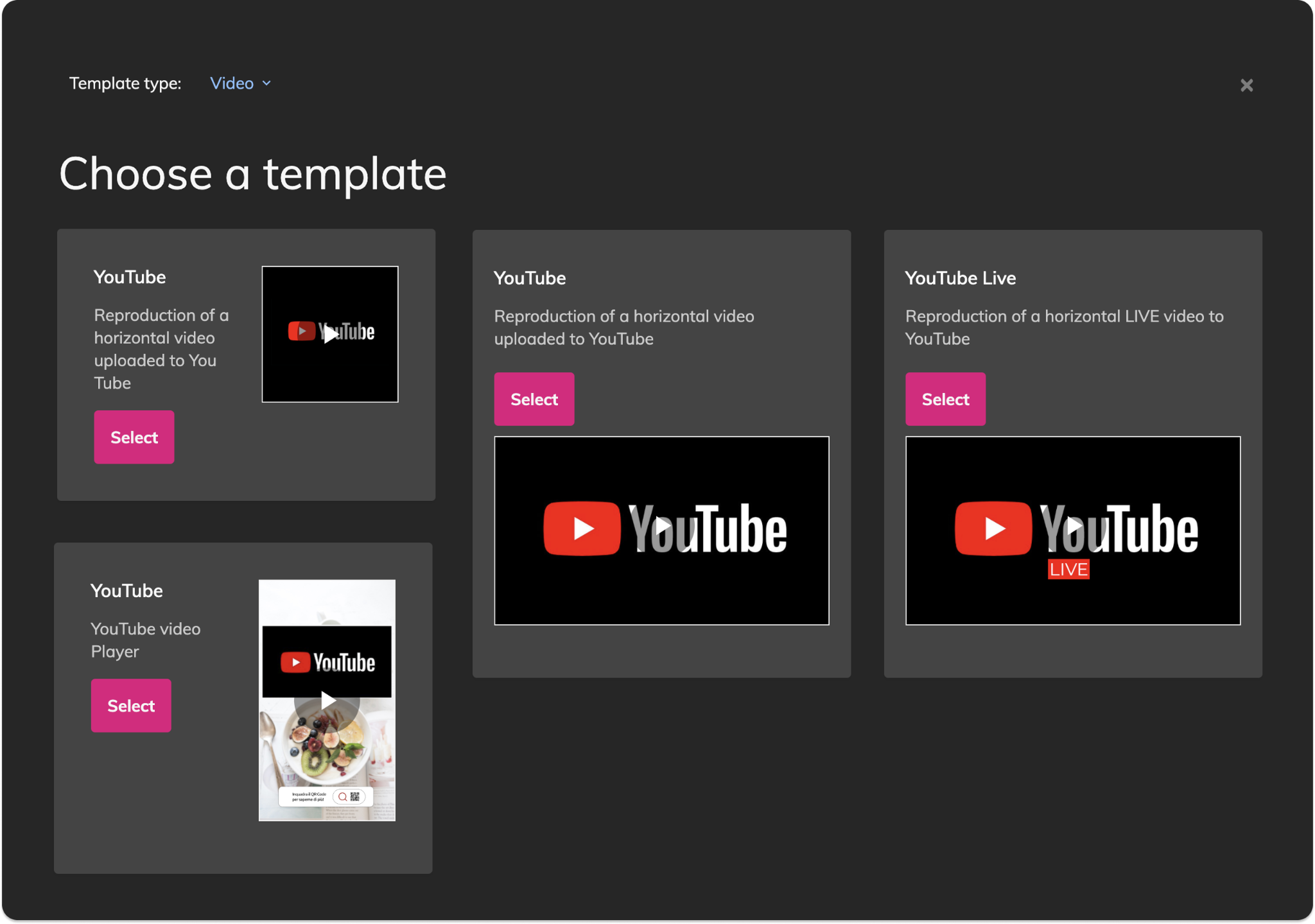
Nel selettore dei template:
- Usa il menu a tendina Tipo di template in alto
- Seleziona Video
Ora vedrai template come:
- YouTube
- YouTube Live
Clicca su Seleziona per procedere.
I template YouTube sono disponibili in tutti i formati: orizzontale, verticale e quadrato. Il formato dipende da quello scelto al momento della creazione della playlist.
- Nel formato verticale, il video verrà mostrato in modalità orizzontale, centrato con un'immagine di sfondo
- Nel formato quadrato, i lati del video saranno ritagliati
Passaggio 3 – Inserisci i dettagli del video
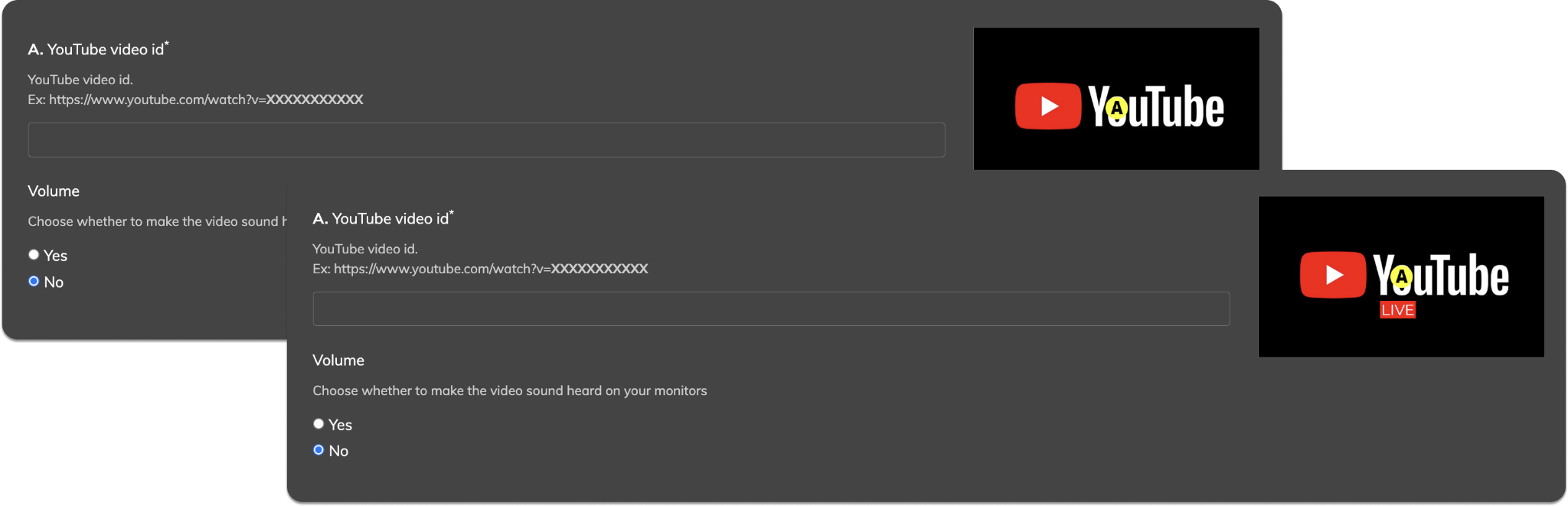
Ogni template YouTube richiede un ID video.
Per trovarlo:
- Copia l’ID dall’URL del video YouTube
Esempio:
https://www.youtube.com/watch?v=XXXXXXX
→ Inserisci solo XXXXXXX nel campo
Poi:
- Scegli se l’audio deve essere attivo sul display (Sì / No)
- Clicca su Salva per confermare e aggiungere la slide
Consigli utili
- La durata della slide si adatterà automaticamente alla durata del video
- Non verranno mostrati annunci pubblicitari sul display
- Puoi incorporare qualsiasi video YouTube, non è necessario collegare un account